
Et avvik i Inverio registreres der du står, følger med i rapporten til kunden og blir stående åpent til det er utbedret. Denne veiledningen gjelder alle kontrolltypene.
1. Registrer et avvik
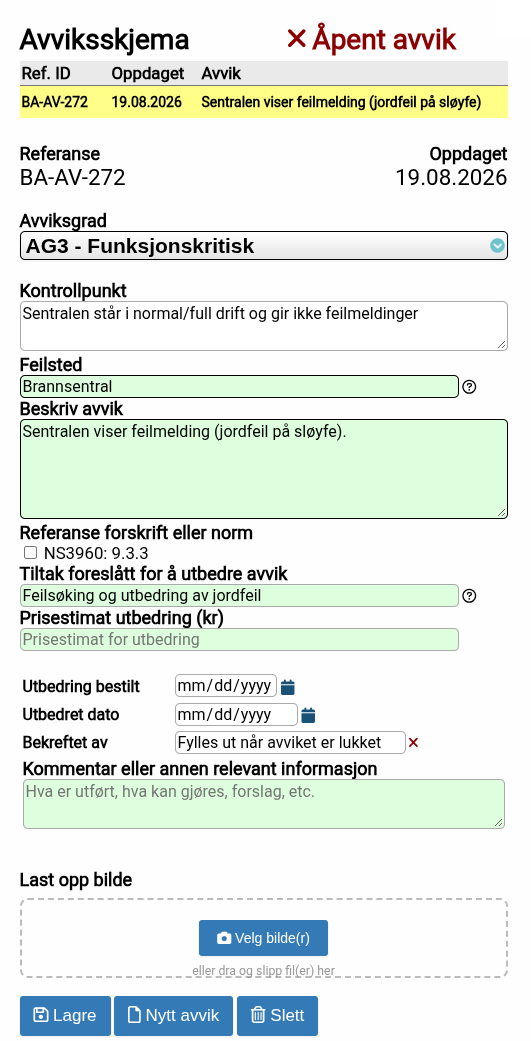
Avvik registreres på kontrollpunktet der feilen er. I underskjemaene krysser du av i Avvik-kolonnen på raden. I armaturlisten for ledesystem krysser du av i testkolonnen som feilet. Avviksskjemaet åpnes med en gang:
- Avviksgrad eller tilstandsgrad, se under.
- Kontrollpunkt: fylles ut fra raden du krysset av på.
- Feilsted og beskrivelse av avviket.
- Referanse til forskrift eller norm, når det finnes for punktet.
- Tiltak du foreslår, og et prisestimat for utbedringen.
- Bilder: klikk Velg bilde(r), eller dra og slipp filene. På mobil og nettbrett kan du ta bildet med kameraet.
Klikk Lagre. Har samme punkt flere feil, legger du dem inn med Nytt avvik. Antall avvik vises ved raden og på hovedskjemaet, og et tall ved raden åpner avviket igjen.
2. Avviksgrad og tilstandsgrad
Graden viser hvor alvorlig avviket er, og avgjør rekkefølgen i avvikslisten.
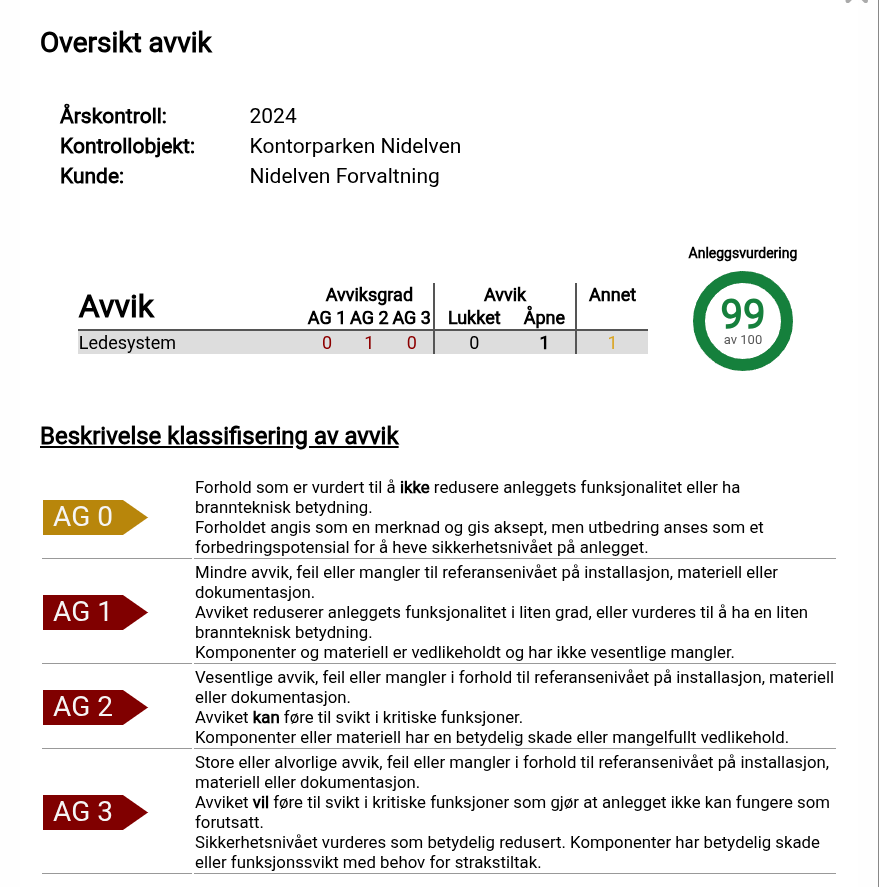
- Brannalarm og ledesystem bruker avviksgrad etter FG-790: AG0 Informasjon, AG1 Mindre avvik, AG2 Vesentlig avvik og AG3 Funksjonskritisk.
- De andre kontrolltypene bruker tilstandsgrad: TG0 Informasjon, TG1 Mindre avvik, TG2 Vesentlig avvik og TG3 Alvorlig avvik.
Grad 0 brukes for merknader som skal dokumenteres, men som ikke krever tiltak. De telles ikke som åpne avvik.
3. Oversikten over avvik
Knappen Avvikliste nederst på hovedskjemaet åpner Oversikt avvik for kontrollen. Øverst ser du antall avvik per grad og hvor mange som er åpne og lukket. For brannalarm og ledesystem står anleggsvurderingen ved siden av, regnet ut fra avvikene.
Under følger en forklaring av gradene og alle avvikene, med de alvorligste og de åpne først. Med Skriv ut får du listen som PDF.
4. Avvikene i rapporten
I kontrollrapporten står avvikene i Vedlikeholdsplanen, med grad, beskrivelse, tiltak og bilder. Hvert avvik har en QR-kode, så den som skal utbedre det, kan åpne avviket med mobilen ute på anlegget.
Vil du ha avvikene for et helt bygg, bruker du rapportknappen på objektkortet og velger Avvikrapport for kontrollobjekt. Der velger du hvilke kontrolltyper og anlegg rapporten skal gjelde, og hvert anlegg får sin egen side. Fra kundekortet kan du lage en tilsvarende rapport for flere av kundens objekter.
5. Følg opp og lukk avviket
Åpne avviket, enten fra tallet ved raden, fra avvikslisten eller fra avviksregisteret. Nederst i avviksskjemaet fører du opp oppfølgingen:
- Utbedring bestilt: datoen kunden bestilte utbedringen.
- Utbedret dato: datoen avviket ble utbedret.
- Kommentar: hva som er gjort, eller annen relevant informasjon.
Klikk Lagre. Avviket blir da lukket, og Bekreftet av fylles ut med navnet ditt. Overalt der avviket vises, står det som lukket, med dato, hvem som lukket det og hvilket foretak personen hører til.
Har kunden ekstern tilgang, kan kundens driftsleder lukke avvik som er utbedret, selv. Da står kundens navn og foretak på avviket, så du ser hvem som kvitterte det ut.
6. Finn et avvik
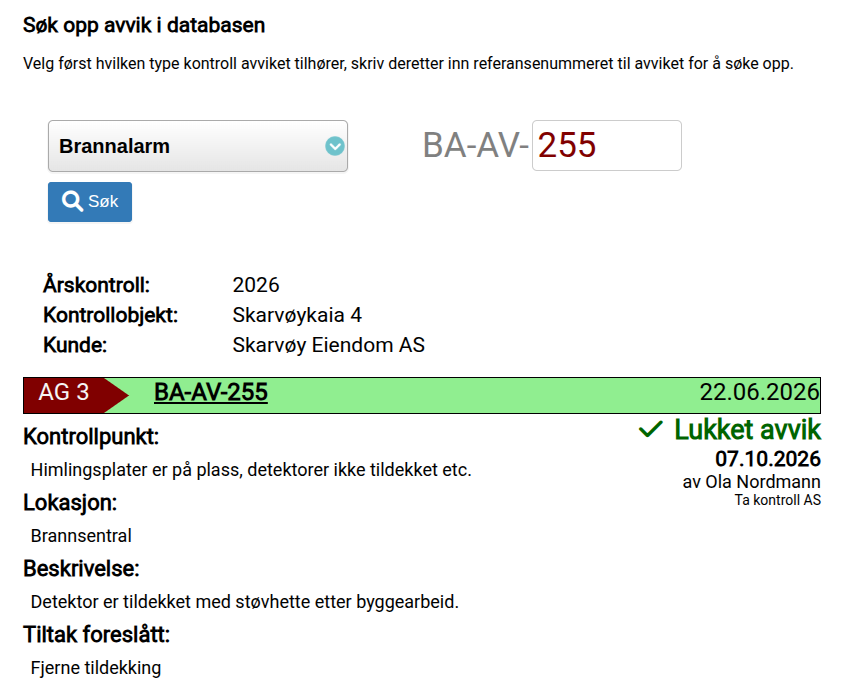
Hvert avvik har et referansenummer, for eksempel BA-AV-255, der bokstavene viser kontrolltypen. Ringer kunden om et avvik i rapporten, går du til Verktøy → Avviksregister, velger kontrolltype og skriver inn nummeret. Du får opp avviket med kunde, objekt og årskontroll, og kan åpne det derfra.
7. Åpne avvik ved neste kontroll
Når du lager Ny årskontroll, følger avvikene som fortsatt er åpne, med til den nye kontrollen. De lukkede blir stående på kontrollen der de ble funnet. Ved neste besøk ser du dermed med en gang hva som ikke er utbedret siden sist.
Lurer du på noe, send en e-post til support@inverio.no.